AutoPrüfpunkt 22.11.2026
Android Auto: Einrichtung, Funktionen und typische Probleme
Android Auto einrichten: Voraussetzungen, Verbindung per Kabel oder kabellos, nützliche Apps und Lösungen, wenn die Verbindung zum Auto abbricht.
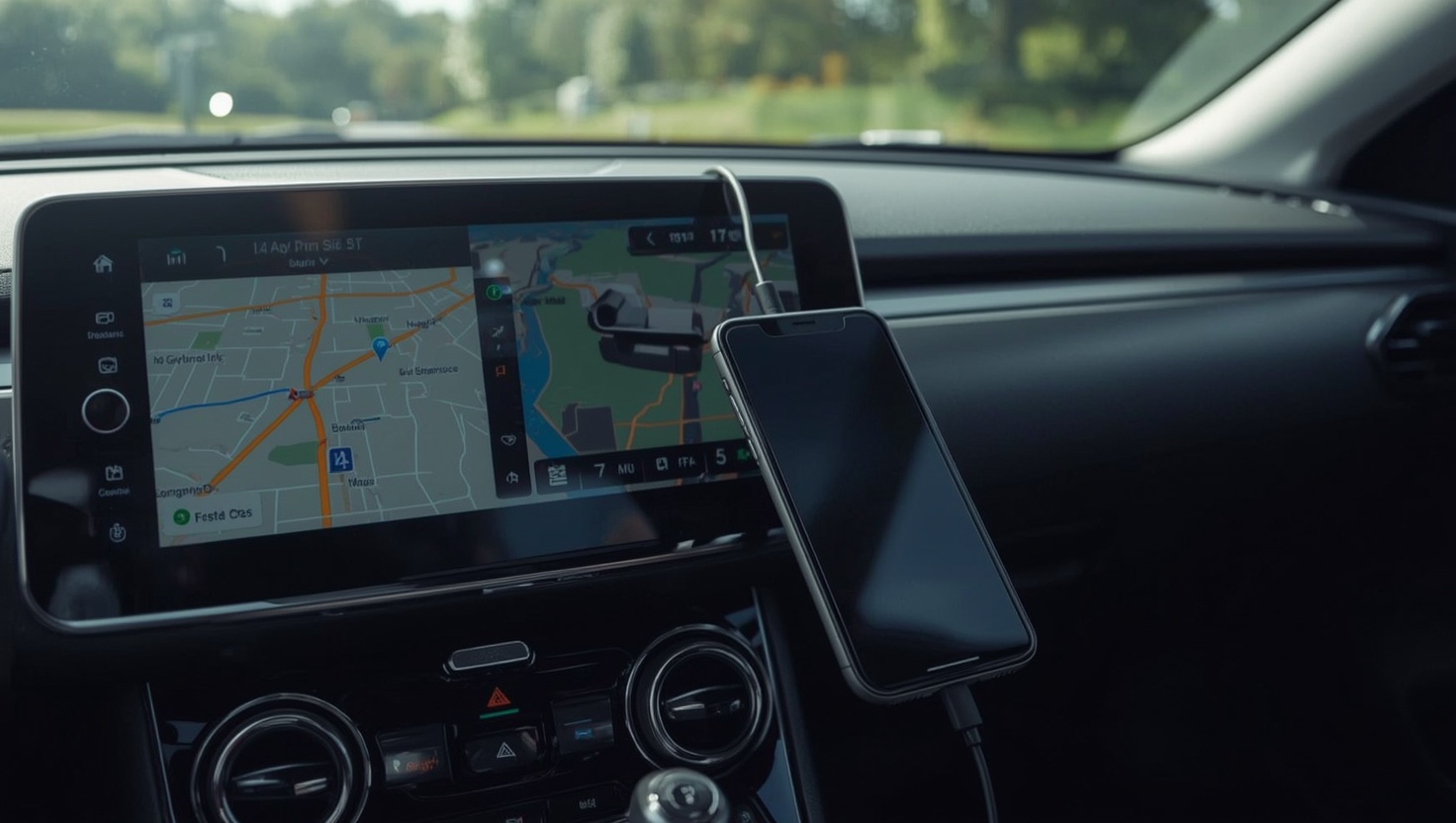
Das Telefon liegt in der Mittelkonsole, die Navigation läuft trotzdem auf dem großen Display im Armaturenbrett, und Nachrichten liest eine Stimme vor. Genau das leistet Android Auto: Es bringt ausgewählte Apps vom Android-Smartphone auf den Bildschirm des Autos und macht sie über Touchscreen, Lenkradtasten und Sprache bedienbar. Die Einrichtung dauert beim ersten Mal wenige Minuten. Ärger entsteht meist später — durch ein schlechtes Kabel, ein fehlendes Update oder eine Bluetooth-Kopplung, die sich verschluckt hat. Hier steht, was Sie brauchen, wie Sie es verbinden und wie Sie typische Probleme der Reihe nach eingrenzen.
Was ist Android Auto und wie funktioniert es?
Android Auto ist eine Software von Google, die auf dem Smartphone läuft und ihre Oberfläche an das Infotainmentsystem des Fahrzeugs überträgt. Gerechnet wird im Telefon, das Auto liefert nur Bildschirm, Lautsprecher, Mikrofon und Bedienelemente. Das erklärt zwei Dinge: Die Navigation ist so aktuell wie die App auf Ihrem Telefon, nicht wie das Kartenmaterial des Herstellers. Und die Leistung hängt stark vom Telefon und von der Verbindung ab.
Wie funktioniert Android Auto im Alltag? Nach dem Verbinden erscheint auf dem Autodisplay eine vereinfachte Oberfläche mit großen Symbolen. Sichtbar sind nur Apps, die für die Nutzung während der Fahrt freigegeben sind: Navigation, Musik, Podcasts, Telefon und Nachrichten. Texte werden vorgelesen, Antworten diktiert. Ein Video oder ein Webbrowser taucht dort bewusst nicht auf.
Wer im Play Store nach einer Google-Auto-App sucht, landet bei Android Auto. Auf aktuellen Android-Versionen ist die Software bereits ins System integriert und muss nicht eigens installiert werden; sie aktualisiert sich über den Play Store. Langfristig verschiebt sich die Rolle des Telefons im Auto ohnehin: Viele Hersteller setzen inzwischen auf fest eingebaute Systeme mit Google-Diensten. Wie sich das Fahrzeug insgesamt wandelt, ordnet der Beitrag über die Zukunft der Mobilität und des Autos ein.
Voraussetzungen für Android Auto: Telefon, Fahrzeug und Kabel
Drei Bausteine müssen zusammenpassen. Fehlt einer, startet Android Auto nicht oder nur unzuverlässig. Prüfen Sie sie, bevor Sie Zeit in die Fehlersuche stecken.
Das Telefon
Die Voraussetzungen für Android Auto auf der Telefonseite sind überschaubar: ein Android-Smartphone mit einer ausreichend aktuellen Systemversion, ein aktiver Datentarif und ein Google-Konto. Die genaue Mindestversion nennt Google auf seiner Hilfeseite; sie steigt mit den Jahren, ältere Geräte fallen deshalb irgendwann heraus. Für die kabellose Variante braucht das Telefon zusätzlich 5-GHz-WLAN.
Samsung-Galaxy-Geräte nutzen dasselbe Android Auto wie andere Android-Telefone; eine separate Samsung-Auto-App ist dafür nicht nötig. Ein iPhone funktioniert nicht — dafür gibt es Apple CarPlay, das System des Konkurrenten.
Das Fahrzeug
Das Auto muss Android Auto ab Werk oder per Nachrüstung unterstützen. Bei vielen Modellen ab etwa Mitte der 2010er-Jahre ist das der Fall, aber nicht durchgehend und oft nur mit einem bestimmten Infotainment-Paket. Ob ein konkreter Wagen kompatibel ist, verraten die Ausstattungsliste, das Handbuch oder die Kompatibilitätsliste auf der Android-Website. Ein Beispiel ist Android Auto bei Toyota: Neuere Modelle bringen es meist mit, bei älteren entscheidet die Version des Multimediasystems.
Ähnlich bei Fahrzeugen wie dem Audi A6 der Baureihe C7: Ob und in welcher Form Android Auto verfügbar ist, hängt von Baujahr und Infotainment ab. Im Zweifel klärt das eine Fachwerkstatt anhand der Fahrgestellnummer, bevor Sie Geld für Nachrüstmodule ausgeben. Wer ohnehin einen Gebrauchtwagen sucht, sollte die Frage auf die Prüfliste setzen — zusammen mit den 10 Dingen, die Sie vor dem Autokauf beachten sollten.
Der dritte Baustein ist das USB-Kabel. Es muss Daten übertragen, nicht nur Strom. Billige Ladekabel sind ein häufiger Grund für Abbrüche. Faustregel: kurz, unter einem Meter, von einem namhaften Hersteller. Worauf es bei Kabeln und Zubehör generell ankommt, steht im Ratgeber über das passende Computer-Zubehör.
Schritt für Schritt: Android Auto einrichten und verbinden
Die erste Einrichtung erledigen Sie am besten im stehenden Fahrzeug bei eingeschalteter Zündung. Das Telefon fragt mehrere Berechtigungen ab, und die lassen sich während der Fahrt nicht bestätigen.
Per USB-Kabel
- Telefon entsperren und mit dem Datenkabel an den USB-Anschluss des Autos stecken, der für Smartphones vorgesehen ist. Manche Fahrzeuge haben zusätzliche Buchsen, die nur laden.
- Den Hinweisen auf dem Telefon folgen: Android Auto aktualisieren, falls verlangt, und die Berechtigungen für Kontakte, Telefon, Standort und Benachrichtigungen erteilen.
- Auf dem Autodisplay das Android-Auto-Symbol antippen, sofern der Start nicht automatisch erfolgt.
- Beim ersten Mal die Kopplung per Bluetooth bestätigen, damit Telefonate über die Freisprecheinrichtung laufen.
Danach startet Android Auto in der Regel automatisch, sobald Sie das Kabel einstecken.
Kabellos: Bluetooth plus WLAN
Viele suchen danach, Android Auto über Bluetooth zu verbinden. Das stimmt nur halb. Bluetooth übernimmt die Kopplung und die Telefonie, das Bild aber läuft über eine direkte WLAN-Verbindung zwischen Telefon und Auto. Bluetooth allein reicht für die Bandbreite nicht. Deshalb braucht die kabellose Variante ein Fahrzeug, das sie ausdrücklich unterstützt, und ein Telefon mit 5-GHz-WLAN. Die Ersteinrichtung erfolgt oft trotzdem einmal per Kabel; danach verbindet sich das Telefon beim Einsteigen selbst.
Autos, die nur die kabelgebundene Variante beherrschen, lassen sich mit einem Adapter nachrüsten. Er steckt im USB-Port und übernimmt die WLAN-Verbindung zum Telefon. Solche Adapter kosten typischerweise 50 bis 100 Euro. Der Haken: eine weitere Fehlerquelle, etwas Verzögerung beim Start und höherer Akkuverbrauch am Telefon, weil es nicht mehr über das Kabel lädt.
Wer sein Handy mit dem Auto koppeln will, ohne dass das Fahrzeug Android Auto kann, bleibt bei der klassischen Bluetooth-Freisprechfunktion: Telefonate und Musik ja, Navigation auf dem Display nein.
Funktionen und Apps: Mehr als nur Navigation
Im Zentrum stehen vier Aufgaben: navigieren, Musik oder Podcasts hören, telefonieren und Nachrichten abwickeln. Als Navigationsprogramme dienen etwa Google Maps oder Waze, für Musik Dienste wie Spotify oder YouTube Music, für Nachrichten unter anderem WhatsApp oder Google Messages. Der Sprachassistent liest eingehende Nachrichten vor und nimmt Antworten per Diktat auf. Auf größeren Displays teilt sich der Bildschirm in Bereiche, sodass Karte und Musiksteuerung gleichzeitig sichtbar sind.
Der Datenverbrauch lohnt einen Blick, wenn Ihr Tarif knapp ist. Musik-Streaming in hoher Qualität mit 320 kbit/s braucht rechnerisch etwa 144 MB pro Stunde. Wer viel pendelt, lädt Playlists und Kartenausschnitte vorab im WLAN herunter.
Apps zu Android Auto hinzufügen und anordnen
Eine eigene App-Auswahl im Auto gibt es nicht. Apps zu Android Auto hinzufügen heißt: die gewünschte, kompatible App auf dem Telefon installieren. Sie erscheint danach automatisch auf dem Autodisplay. Reihenfolge und Sichtbarkeit legen Sie in den Android-Auto-Einstellungen auf dem Telefon fest, unter dem Punkt zum Anpassen des Launchers. Sinnvoll ist eine knappe erste Seite mit vier bis sechs Apps, damit Sie während der Fahrt nicht blättern müssen.
Was nicht geht: Bildschirm spiegeln und CarPlay
Wer das Handy auf das Autoradio spiegeln möchte, um beliebige Apps oder Videos zu zeigen, wird enttäuscht. Android Auto spiegelt den Bildschirm nicht, sondern zeigt eine eigene, für die Fahrt reduzierte Oberfläche. Das ist Absicht und dient der Verkehrssicherheit; Werkzeuge, die diese Sperre umgehen, sind hier kein Thema. Ebenso wenig gibt es eine CarPlay-App für Android. CarPlay ist Apples Gegenstück für das iPhone. Viele Fahrzeuge unterstützen beide Systeme, sodass im Haushalt jedes Telefon seinen Weg findet.
Nicht verwechseln sollten Sie Android Auto mit dem Fahrmodus von Android. Der Android-Fahrmodus ist eine Einstellung auf dem Telefon selbst, die Benachrichtigungen während der Fahrt reduziert. Eine eigene Android-Auto-Oberfläche nur auf dem Telefonbildschirm hat Google eingestellt; ohne kompatibles Auto übernimmt diese Rolle heute Google Maps mit seinem Fahrmodus.
Was die Rechtslage beim Bedienen erlaubt
Android Auto macht das Telefon nicht zum Freifahrtschein. Nach der Straßenverkehrsordnung dürfen Sie ein elektronisches Gerät während der Fahrt nicht in die Hand nehmen. Wer das Smartphone am Steuer hält, zahlt in der Regel 100 Euro Bußgeld und erhält einen Punkt in Flensburg. Die Bedienung des fest eingebauten Displays ist erlaubt, wenn dafür nur eine kurze Blickzuwendung nötig ist.
Praktisch heißt das: Ziel vor der Abfahrt eingeben, Playlist vorher wählen, unterwegs per Sprache steuern. Ein Telefon, das lose in der Mittelkonsole liegt und während der Fahrt neu verbunden werden will, verleitet zum Griff. Eine feste Halterung oder ein Ablagefach mit Kabel nimmt diese Versuchung.
Fehlersuche: Wenn Android Auto nicht mehr verbindet
Die meisten Verbindungsprobleme haben banale Ursachen. Gehen Sie die Prüfpunkte in dieser Reihenfolge durch, denn sie ist nach Aufwand sortiert:
- Kabel tauschen. Ein anderes, kurzes Datenkabel löst einen großen Teil der Fälle. Kabel verschleißen an den Steckern, auch wenn sie noch laden.
- Anschluss prüfen. Den richtigen USB-Port nutzen und die Buchse auf Staub oder Krümel kontrollieren.
- Neustart. Telefon neu starten, Zündung aus, Tür öffnen und schließen, damit das Infotainment wirklich herunterfährt.
- Kopplung erneuern. In den Android-Auto-Einstellungen das Fahrzeug unter den verbundenen Autos entfernen, im Auto das Telefon löschen und beides neu koppeln.
- Akkuoptimierung. Für Android Auto die Energiesparbeschränkung aufheben, damit das System die App nicht im Hintergrund beendet.
- Fahrzeugsoftware. Fragen Sie in der Werkstatt nach einem Update für das Infotainmentsystem.
Verbindet sich Android Auto nicht mehr, nachdem ein Telefon-Update eingespielt wurde, liegt die Ursache häufig auf der Softwareseite. Dann helfen Schritt 4 und ein Update der App am ehesten.
Android Auto updaten
Um Android Auto zu aktualisieren, öffnen Sie den Play Store, suchen nach Android Auto und tippen auf Aktualisieren. Auf neueren Geräten finden Sie den Eintrag auch in den Systemeinstellungen unter Apps. Halten Sie zusätzlich Google Maps, die Google-App und die Play-Dienste aktuell, weil Android Auto auf sie zugreift.
Letzte Ziele löschen
Die Ziele, die Android Auto vorschlägt, stammen in der Regel aus dem Verlauf von Google Maps. Wer die letzten Ziele löschen möchte, entfernt sie dort: einzeln in der Zielliste oder gesammelt in den Einstellungen von Google Maps über den Kartenverlauf. Bei einem geteilten Auto oder vor einem Verkauf lohnt sich zusätzlich, das Telefon aus dem Infotainment zu entfernen. Das gilt für jeden Verkaufsweg, ob privat oder über einen Direktankauf wie Wir kaufen dein Auto.
Zum Innenraum passt auch die Frage, wie Sie Display und Bedienelemente schonend reinigen; Hinweise dazu liefert der Beitrag über Fahrzeugpflege im Detail.
Fazit: Für wen sich Android Auto lohnt
Android Auto ist für alle sinnvoll, deren Fahrzeug ein Display mit veraltetem Kartenmaterial hat oder gar keine eigene Navigation. Es kostet nichts extra, nutzt die Apps, die Sie ohnehin kennen, und hält sich über Updates aktuell. Der Preis ist die Abhängigkeit vom Telefon: Akkustand, Datentarif und Kabel entscheiden über die Zuverlässigkeit. Wer täglich pendelt und gelegentliche Abbrüche erlebt, investiert zuerst in ein gutes Kabel und erst danach in einen Funkadapter.
Häufige Fragen (FAQ)
Häufige Fragen
- Wie funktioniert Android Auto?
- Android Auto läuft auf Ihrem Android-Smartphone und überträgt eine vereinfachte Oberfläche auf das Display des Autos. Gerechnet wird im Telefon, das Fahrzeug liefert Bildschirm, Lautsprecher, Mikrofon und Bedienelemente. Angezeigt werden nur für die Fahrt freigegebene Apps für Navigation, Musik, Telefon und Nachrichten, die Sie per Touchscreen, Lenkradtasten oder Sprache steuern.
- Welche Handys sind mit Android Auto kompatibel?
- Kompatibel sind Android-Smartphones mit einer ausreichend aktuellen Systemversion, aktivem Datentarif und Google-Konto, darunter auch Samsung-Galaxy-Geräte. Die genaue Mindestversion nennt Google auf seiner Hilfeseite. Für die kabellose Nutzung braucht das Telefon zusätzlich 5-GHz-WLAN. iPhones funktionieren nicht mit Android Auto, sie nutzen Apple CarPlay.
- Kann ich Android Auto auch kabellos nutzen?
- Ja, wenn Fahrzeug und Telefon die kabellose Variante unterstützen. Dabei koppelt Bluetooth die Geräte, das Bild läuft über eine direkte WLAN-Verbindung im 5-GHz-Band. Bluetooth allein reicht nicht. Autos, die nur die Kabelvariante beherrschen, lassen sich mit einem Funkadapter für typischerweise 50 bis 100 Euro nachrüsten.
- Was tun, wenn Android Auto keine Verbindung aufbaut?
- Gehen Sie der Reihe nach vor: zuerst ein anderes, kurzes Datenkabel testen, dann den richtigen USB-Port und die Buchse prüfen, anschließend Telefon und Infotainment neu starten. Hilft das nicht, entfernen Sie das Auto aus den Android-Auto-Einstellungen, löschen das Telefon im Fahrzeug und koppeln beides neu. Zuletzt helfen ein App-Update oder ein Software-Update des Fahrzeugs in der Werkstatt.
- Wie kann ich neue Apps zu Android Auto hinzufügen?
- Installieren Sie die gewünschte App auf dem Telefon. Ist sie mit Android Auto kompatibel, erscheint sie automatisch auf dem Autodisplay. Reihenfolge und Sichtbarkeit der Symbole legen Sie in den Android-Auto-Einstellungen auf dem Telefon beim Anpassen des Launchers fest. Apps ohne Freigabe für die Fahrt, etwa Videoplayer, lassen sich nicht hinzufügen.
- Wie lösche ich meine letzten Ziele in Android Auto?
- Die vorgeschlagenen Ziele stammen in der Regel aus dem Verlauf von Google Maps. Löschen Sie sie dort einzeln in der Liste der letzten Ziele oder gesammelt über den Kartenverlauf in den Einstellungen von Google Maps. Wenn Sie das Auto verkaufen oder teilen, entfernen Sie zusätzlich Ihr Telefon aus der Geräteliste des Infotainmentsystems.